
| Archives |
|---|
| 2026/04 |
|---|
|
※2026/04/11版 ロブスター、飼ってますか? ◆OpenClaw ということで、話題の自立型AI「OpenClaw」なるものに触れています。 AIに何か指示してタスクをこなしてもらうというよりも、Discord等のチャットツールから適当につぶやいてくれるAI Botができるのかな、と。 そして、なるべく無料かつクローズド的に利用したいので、自作PCのグラボ(GeForce RTX4700super)に頑張ってもらうべく、ローカル運用を目指すべく、ここ最近は奮闘していましたので、その備忘録をば。 事前作業として、 ・Node.jsをインストール。 ・WSL2 (Windows Subsystem for Linux 2)をインストール。 ・Ollamaをインストール(これは実のところ済んでいる) ・Discordをインストールして、アカウント作成。サーバーの作成と、アプリケーション(bot)の作成。 VTuberさんが仲間内でやり取りするツールとして名前はよく聞くDiscord。この機会に初めて触れてみました。 そのため、アプリケーション(bot)の作成時の権限設定や初回稼働でちょいと手こずりましたね。設定は後述しますけれども、技術系サイトでOAuth2の権限設定は書かれているものの、構築完了してAIと会話するところで、作成したサーバ内ではメンション(@ユーザ名)を付けて発言しなければAIが反応しない(ダイレクトメッセージであれば不要)とか、初回認証のメッセージに対してPowershellでアクティベーションするコマンドを入力する必要があるなど。 この箇所の言及が省かれていて、QiitaもZennもNoteも、AIに書かせて推敲してないんじゃないのと訝しむ人間が出来上がりました、という感じでした。「いいね」の反応が欲しければ最後までしっかり書いてくれよん、と。 閑話休題。セットアップの各奮闘を下記に。 |
| 事前作業1 |
|---|
|
1. Node.js インストール 構築時はVer.24.14.1。 ◆Node.js 2. WSL2 (Windows Subsystem for Linux 2) インストール Powershellを管理者モードで起動。
wsl --install Create a default Unix user account: //インストール後、アカウント作成に移行。 (ユーザ名を入力) // ユーザを作成する。 Pass: ******* // パスワードを作成する。 ユーザ名@INTEL-13TH-SD:/mnt/c/Users/(Windowsのユーザ名)$ // Linuxのコマンド入力が表示されれば、OK。 WSL2インストール作業完了後、Powershellを終了して、OSを再起動。 3. Ollama インストール 以前より利用中であります。 Downloadページから、セットアップのEXEファイルからインストール・導入済。 アカウント作成(Googleアカウントからのログイン)して、APIキーを取得済。 ◆Ollama コマンドプロンプトから、以下のURLを実行してLLMを取得。
ollama pull https://huggingface.co/unsloth/Qwen3-1.7B-GGUF
OllamaだけでLLMを実行して対話や出力をさせるには、GeForce RTX4700super(VRAM:12GB)であれば「Aratako/MistralPrism-24B-GGUF」など20B超あたりまでのLLMを待ち時間を気にせず実行・利用可能ですが、OpenClawにOllamaをかませてDiscordに出力させる場合は、20Bのものでは待ち時間が5分近く掛かる始末。2B程度ならば十数秒程度の待ちとなるため、人間とチャットしているような感覚まで縮まります。ただし、2Bですので性能は、まぁ、う~ん。 |
| 事前作業2 - Discord導入 |
|---|
|
ここで、Discordなるものを初めて導入。 EXEファイルのダウンロードから、インストール。アカウント作成して、MFA認証まで実施。 ◆Discord 1. サーバーの作成 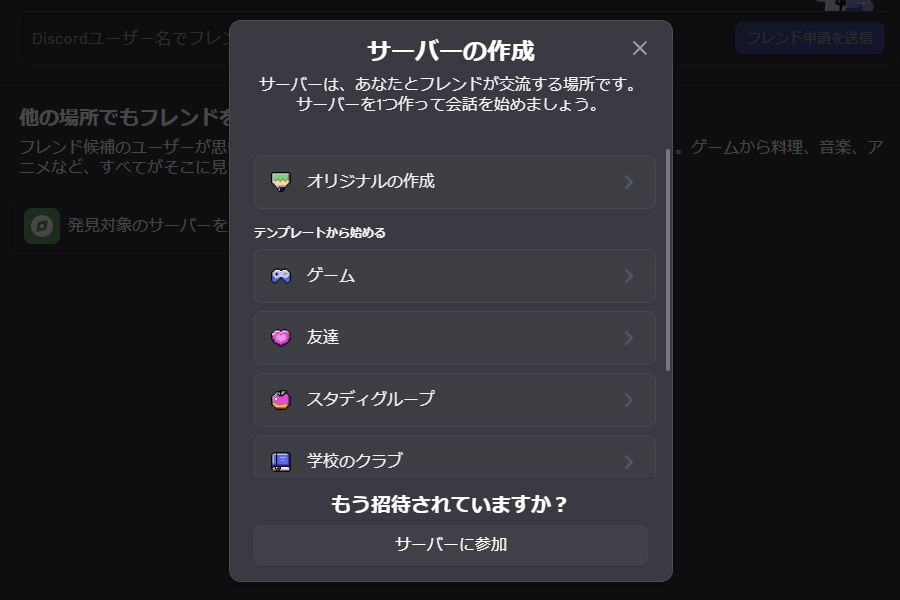 赤の他人に会話などが出ていかないように、サーバーを作成。いわゆるグループというものと同義でしょうか。 Discordのソフトウェアを開いて、左ペインの「+」を押下。「サーバーの作成」から、「オリジナルの作成」を選択。次に「あなたのサーバーについてもう少し詳しく教えてください」なる質問が表示されるため、「自分と友達のため」を選択。サーバー名を入力して、「新規作成」。 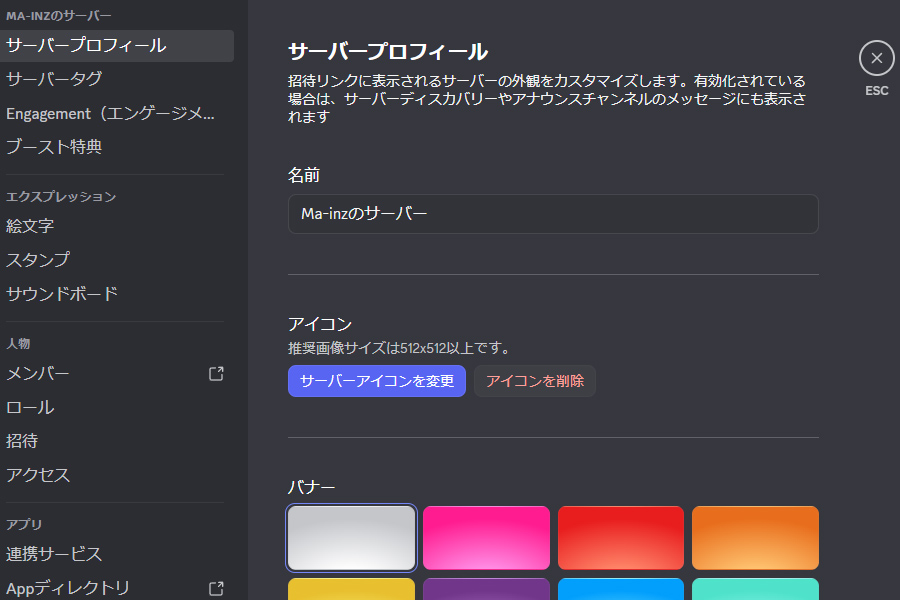 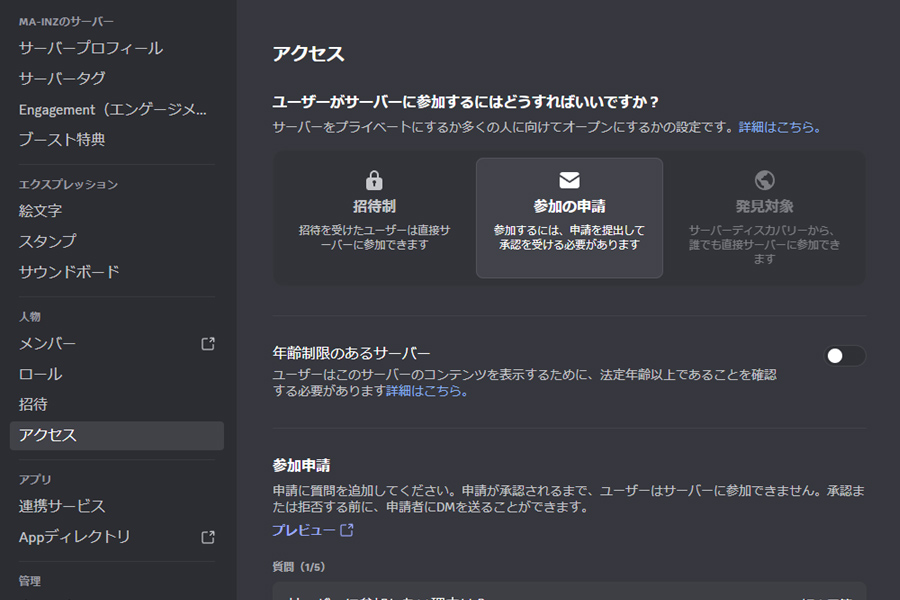 作成後、「サーバー設定」に入り、左ペインの「人物」内の「アクセス」で、「参加の申請」を選択して保存。これで逆に赤の他人がこのグループに勝手に入ってこないようにする、とのこと。 他の設定は、デザインとか色をお好みに。サーバー作成は一旦完了。 2. アプリケーションの作成 次に、「アプリケーション」を作成。 いわゆるbot。これをOpenClawに紐づけることで、会話の相手になるとのこと。 1) アプリケーション新規作成 ◆Discord Developer Portal WEBから開発者モードの「Discord Developer Portal」に接続。自分のIDでログイン。 左ペインの「アプリケーション」をクリックして開き、「新しいアプリケーション」ボタンを押下。 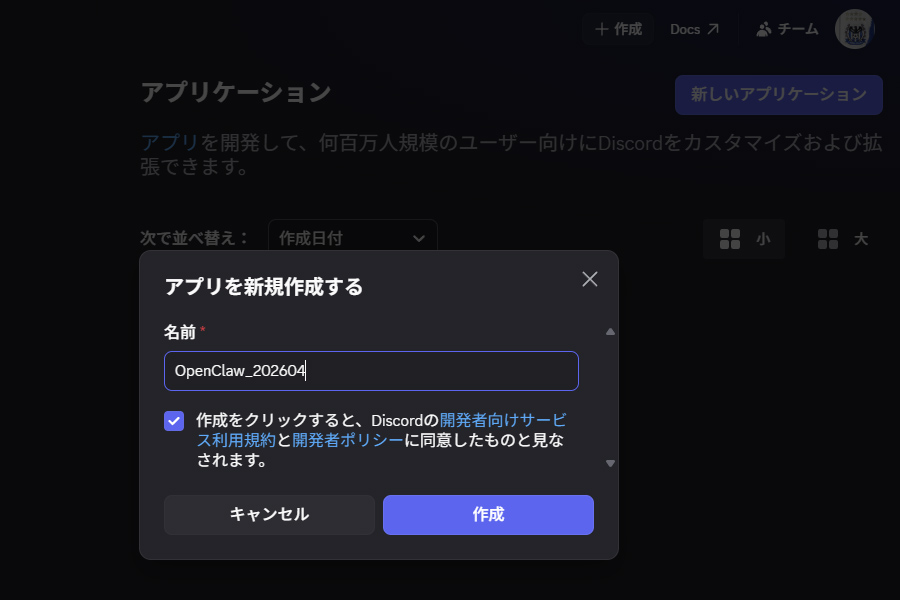 任意のアプリケーション名を入力して、同意にチェック。「作成」ボタンを押下。 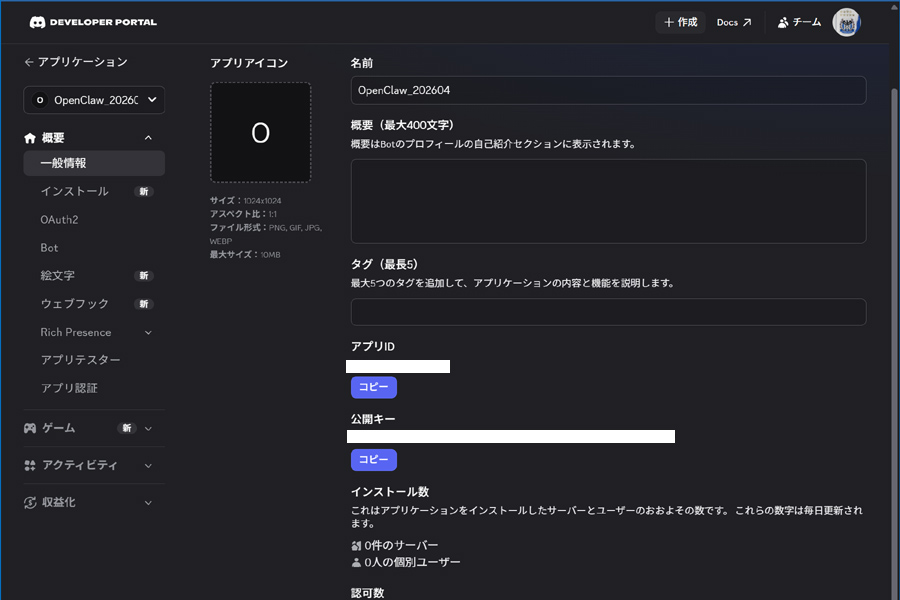 テスト用ですけど、アプリIDと公開キーはマスキングしてます。 2-1)権限設定[Bot]_1 そして設定へ。 左ペイン「概要」-「Bot」へ。 「トークンをリセット」ボタンを押下して、表示された文字列を保管。外部へは流出させない。 その下のトグルスイッチは、以下をONにして、変更が下に出たら「保存」。 ・Presence Intent ・Server Members Intent ・Message Content Intent 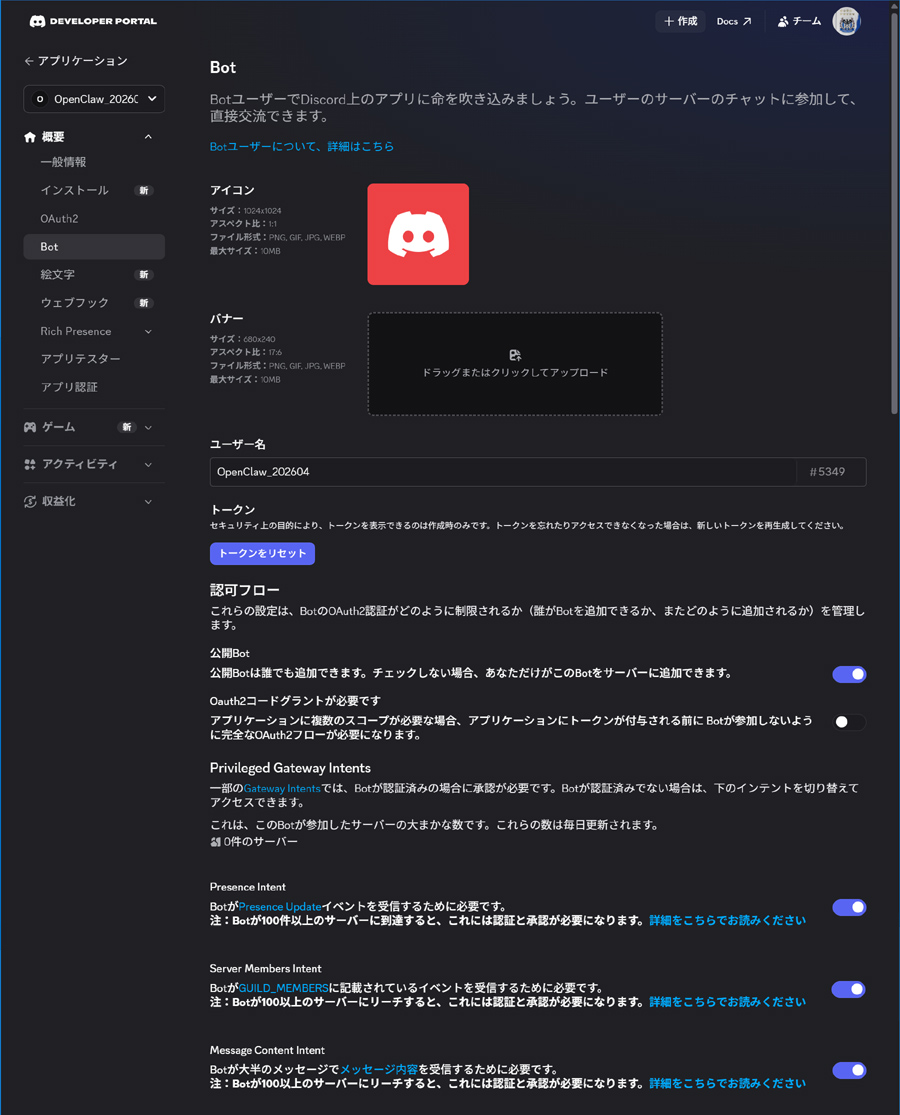 ここの設定、記事によっては一番下の「Message Content Intent」のみONにすると書かれていたりですが、3つONにする必要がある様子であり、ここで試行してはいましたね。 2-2)権限設定[Bot]_2 ここでちょっとあたふた。 「Bot」の下の方にある「Botの権限」のチェック項目は、パーミッション生成の補助ツールであり、実際に使用するのは左ペインの「OAuth2」。Botの項は、一番下にチェックに応じた「Permissions Integer」整数値が表示されて、これをメモっておけばOAuth2でチェックしなくてもURLに付与できるというもの。 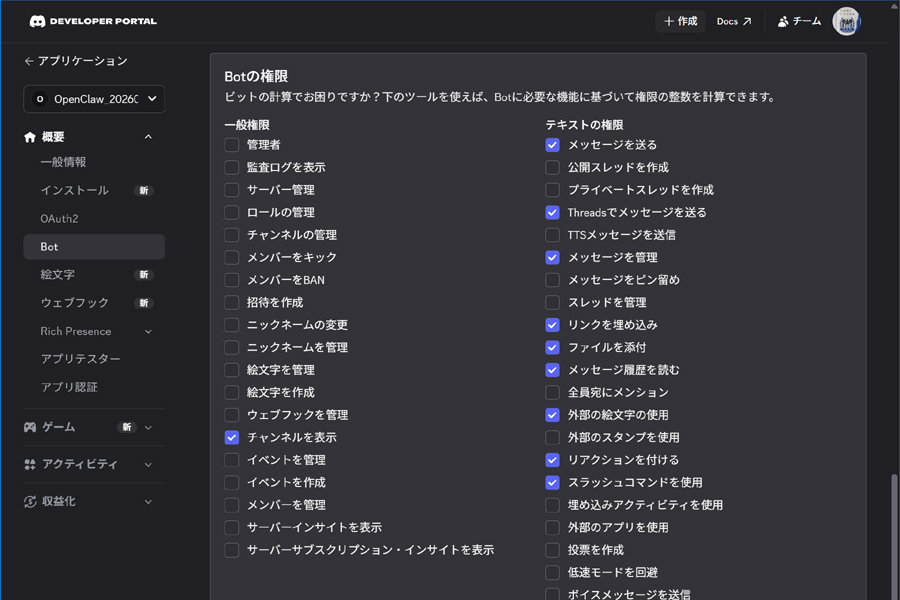 View Channels (チャンネルを表示) Send Messages (メッセージを送る) Send Messages in Threads (Threadsでメッセージを送る) Manage Message (メッセージを管理) Embed Links (リンクを埋め込み) Attach Files (ファイルを添付) Read Message History (メッセージ履歴を読む) Use External Emojis / Stickers (外部の絵文字の使用) Add Reactions (リアクションを付ける) Use Slash Comamands (スラッシュコマンドを使用) この設定では、「277025778752」が値。 ここの説明が簡素になっている記事が多く、試行していましたね。設定かと思ったら、URL生成のためのジェネレータ。 今回は画像のとおり。「管理者」として全権を付与している記事もありましたけれども。 2-3)権限設定[OAuth2] 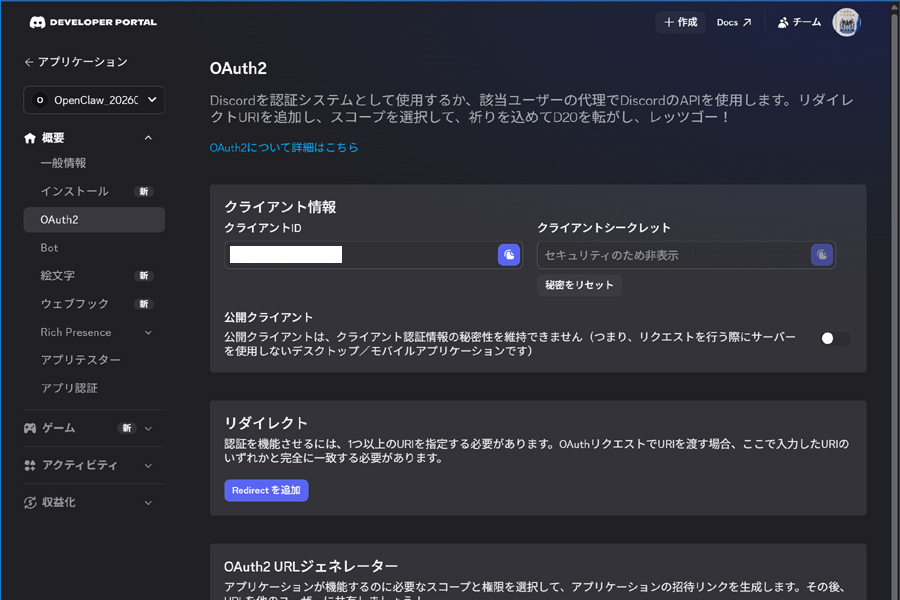 左ペインの「OAuth2」へ。ここも、スイッチOFF/ON的な設定箇所ではなく、URL生成のツール。 「クライアント情報」内のクライアントIDは、アプリ作成ごとに変わります。 その下へスクロールして、「OAuth2 URLジェネレーター」の[スコープ]で、「bot」「application.commands」にチェック。 その上で、「2-2)権限設定[Bot]_2」の「bot」の項と同じチェック項目欄が表示されるので、上記通りにチェック。 最下までスクロールすると、「生成されたURL」欄へ。チェック内容でURL内の値が変更される。 その上の「連携タイプ」は、初期値「ギルドのインストール」のまま。 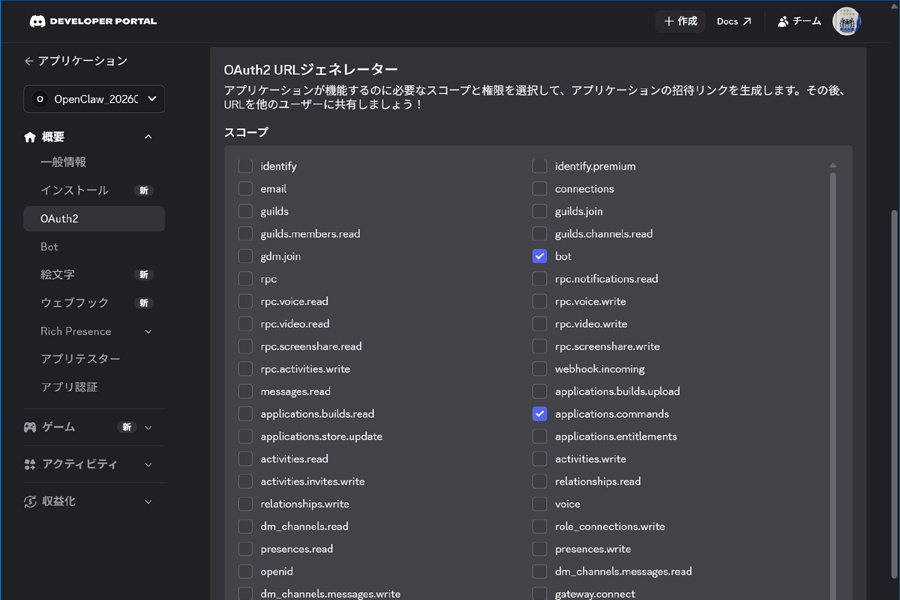 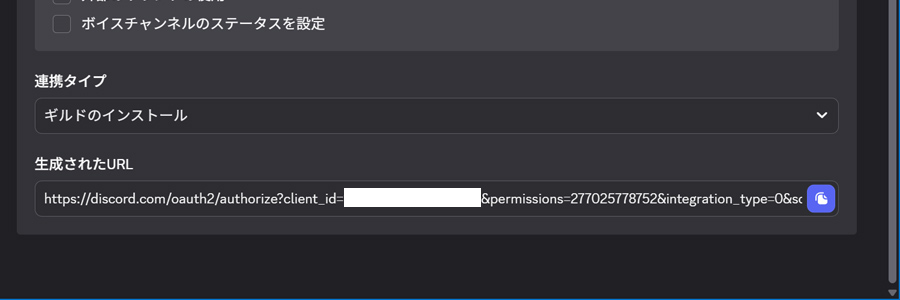 URL例) https://discord.com/oauth2/authorize?client_id=アプリID&permissions=277025778752 &integration_type=0&scope=bot+applications.commands https://discord.com/oauth2/authorize?client_id=アプリID&permissions=Botのジェネレータで生成された整数値&integration_type=連携タイプ&scope=スコープ(複数の場合は+でつなぐ) 3)承認 前項で生成されたこのURLをブラウザで開くと、WEB画面には「起動完了」のメッセージ。 ソフトウェアも開かれますが、どちらからでも「サーバーに追加:」のプルダウンから今回作成したサーバーを選択して、「はい」を押下。 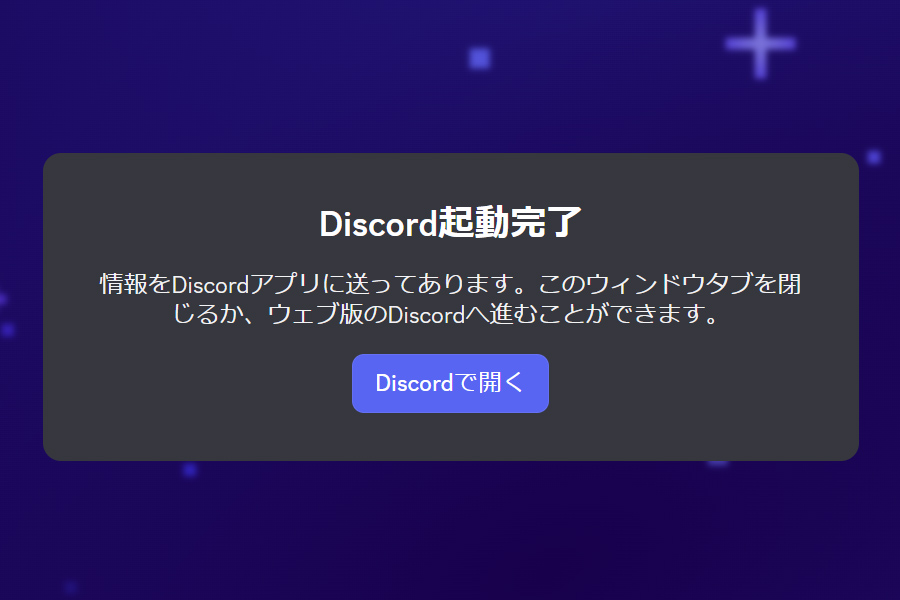 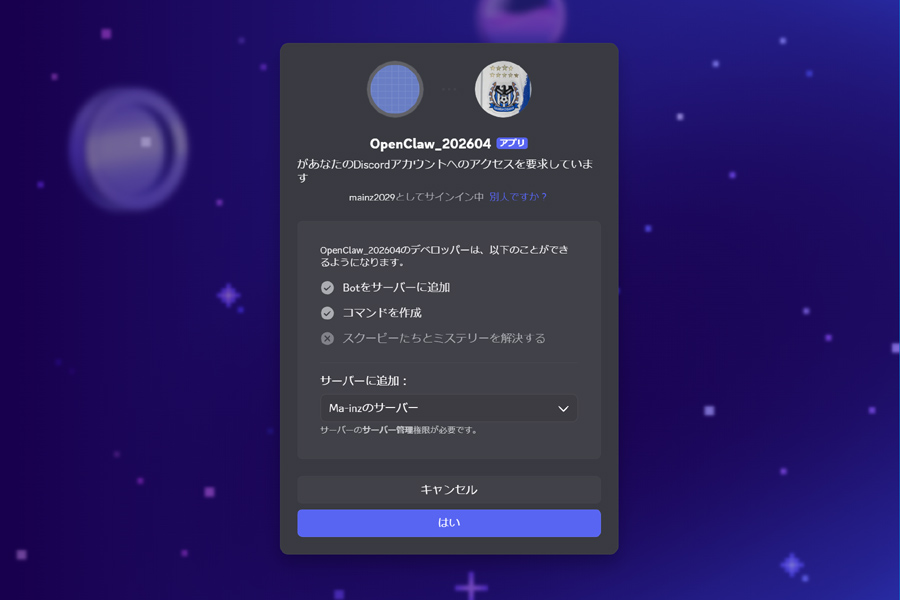 引き続いて、ユーザ自身に対して「アプリから自分のサーバーへのアクセス要求がある」旨を聞かれるため「承認」ボタンを押下。 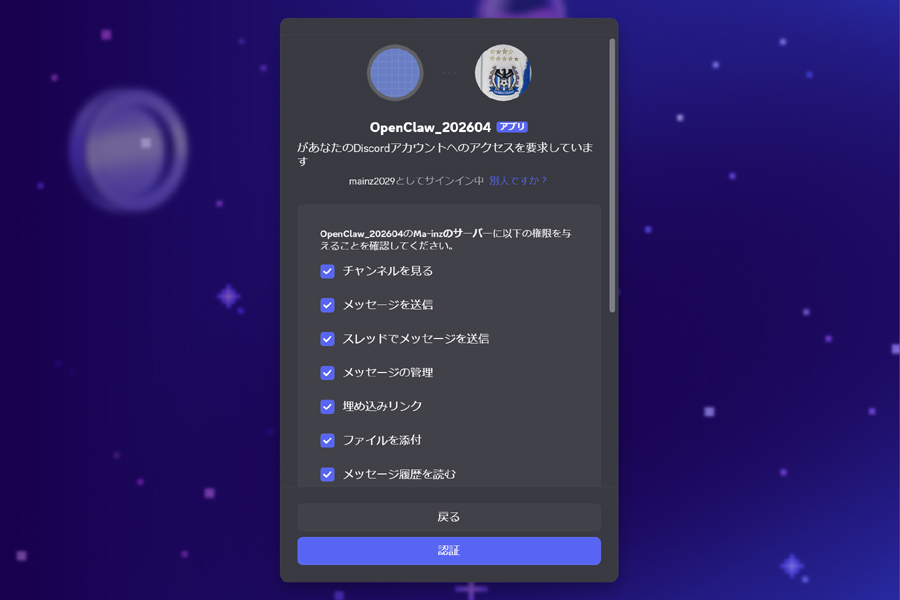 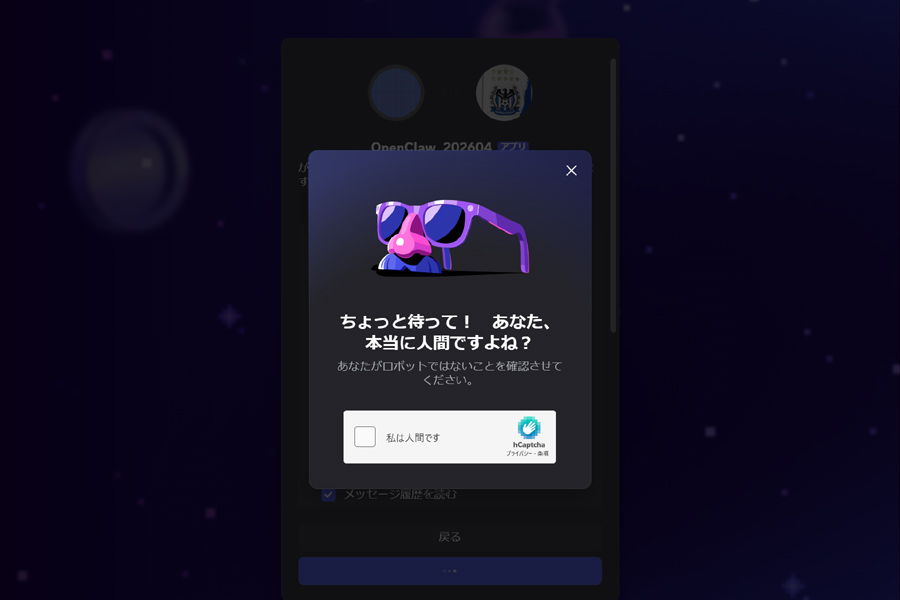 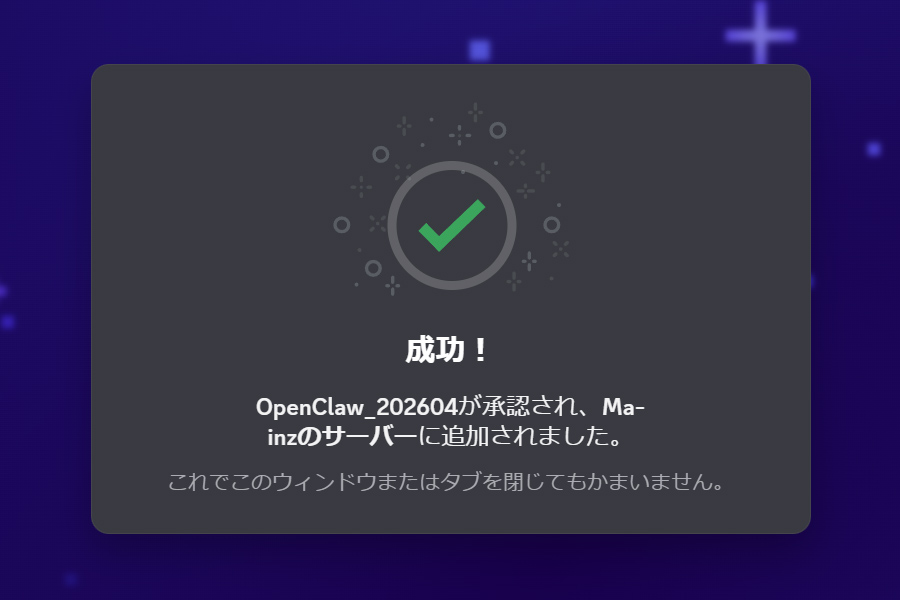 「CAPCHAうぜぇ」とか思わずに、人間であることをアピール(チェック)して、成功。  これで、Discordの自分のサーバーにbotが入室します。 オンラインで常駐して会話等するには、次にOpenClawをインストール・セットアップした後になります。 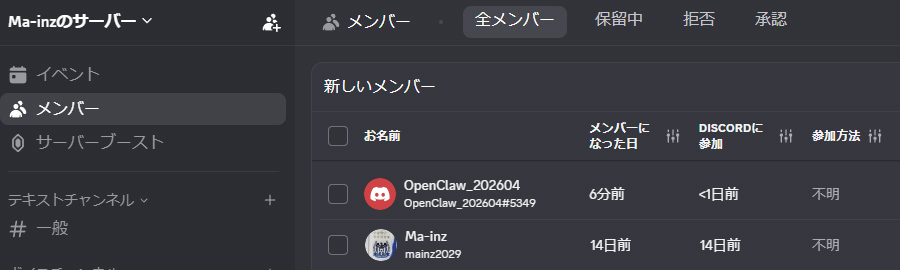 自分のサーバーの設定から、メンバーに追加されてもいます。 これで次は、OpenClawのインストール。 |
| OpenClawインストール |
|---|
|
ここからは、OpenClawの導入。 1. インストール Powershellを管理者モードで起動。
iwr -useb https://openclaw.ai/install.ps1 | iex ~略~ [OK] Migration complete OpenClaw installed successfully (OpenClaw 2026.4.11 (769908e))! Fresh code, same lobster. Miss me? Upgrade complete. Run openclaw doctor to check for additional migrations. 5分ぐらい待つと、インストールが完了する。
openclaw update // アップデートコマンド openclaw -v // バージョン確認コマンド 2. セットアップ インストール完了後、引き続き管理者モードのPowershellで以下を実行。
openclaw onboard --install-daemon Generate and configure a gateway token now? | > Yes Setup mode | QuickStart Model/auth provider | > Ollama (Cloud and local open models) // 自分の場合はこれ。 Ollama base URL | http://127.0.0.1:11434/v1 // Localで利用する場合は、/v1 を付けないとJSON形式で出力されたので、これを付与。 Ollama mode | > Local (Local models only) // Localでのみ利用するので、こちら。 Default model | > unsloth/Qwen3-1.7B-GGUF // 2026/04/02版あたりまでは、自PC内のOllamaフォルダにあるモデルが表示。2026/04/11現在では、Ollamaアプリ内から(正規に)ダウンロードしたモデルと、AmazonやHuggingfaceなどの提携モデルのみ表示・選択可能の様子? Select channel (Quick Start) | > Discord (Bot API) (needs token) // 自分の場合はこれ。 How do you want to provide this Discord bot token? | > Enter Discord bot token (Stores the credential directly in OpenClaw config) // 上記「2-1)権限設定[Bot]_1」にある、Bot内の「トークン」で、「トークンをリセット」から取得した文字列を貼り付ける。 Configure Discord channels access? Yes Discord channels access | > Open (allow all channels) // 作成したサーバーは申請制にしていますし、OpenClaw以外にサーバーを使って別の誰かとやり取りすることはない(予定)ものでもあるので、OpenでOK。制限したい場合は、「Allowlist (recommended)」として、自分のサーバーのIDを指定。 Search provider | > Ollama Web Search (Local Ollama host · requires ollama signin · key-free) // 3月までは「DuckDuckGo Search」がフリー利用としてデフォルト指定先でしたが、04/11にはOllamaがデフォルト指定先になっています。 Configure skills now? (recommended) | > No // OpenClawで利用するスキルを利用するための設定、らしい。知らんし不要としてNoとします。 Enable hooks? | [•] Skip for now // Hookもよう知らんしスキップ。 — Onboarding complete. Dashboard opened; keep that tab to control OpenClaw. ~略~ O Installing Gateway service… Installed Scheduled Task: OpenClaw Gateway Task script: C:\Users\(Windowsユーザ名)\.openclaw\gateway.cmd o Gateway service installed. ~略~ Discord: ok (@OpenClaw_202604) (522ms) Agents: main (default) Heartbeat interval: 30m (main) Session store (main): C:\Users\(Windowsユーザ名)\.openclaw\agents\main\sessions\sessions.json (0 entries) // ここまで行くと、成功。別のDOS窓でGatewayが起動。 How do you want to hatch your bot? | > Hatch in TUI (recommended) // このままテキストUI(TUI)もしくはWEB UIで会話できる選択肢になります。このウィンドウは閉じてもOK。 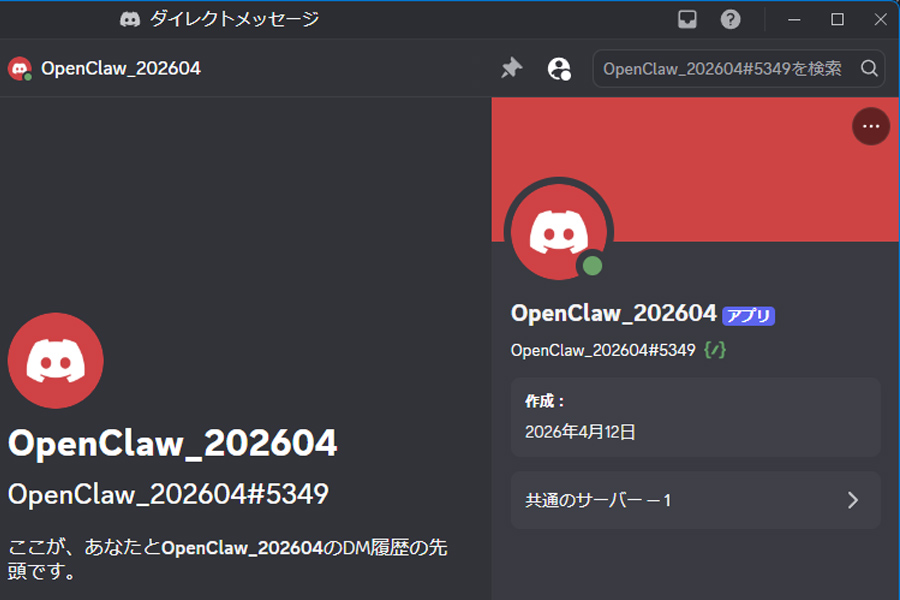 作成したDiscordのアプリアイコンのステータスがオンライン(緑のドット)となれば、OpenClawと正常に通信できたこととなります。 その上で、アプリのbotに対して適当に挨拶。 アプリをアクティベーションさせるべく、招待コードの入力を求めてきます。このコードを、Powershellに入力。 利用可能となります。 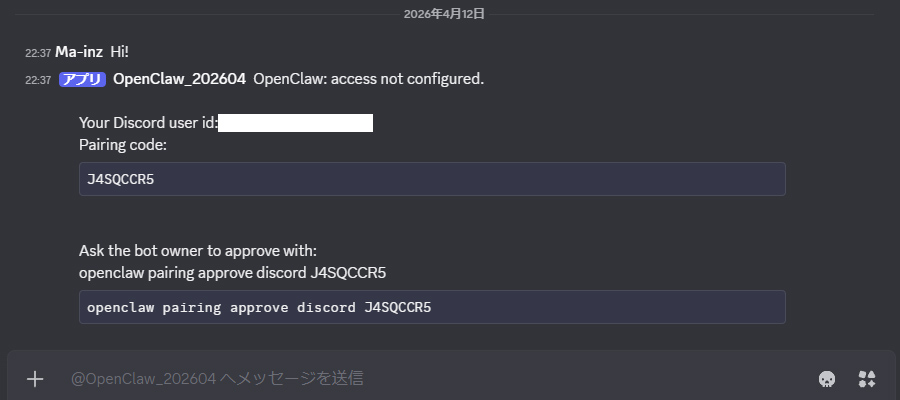 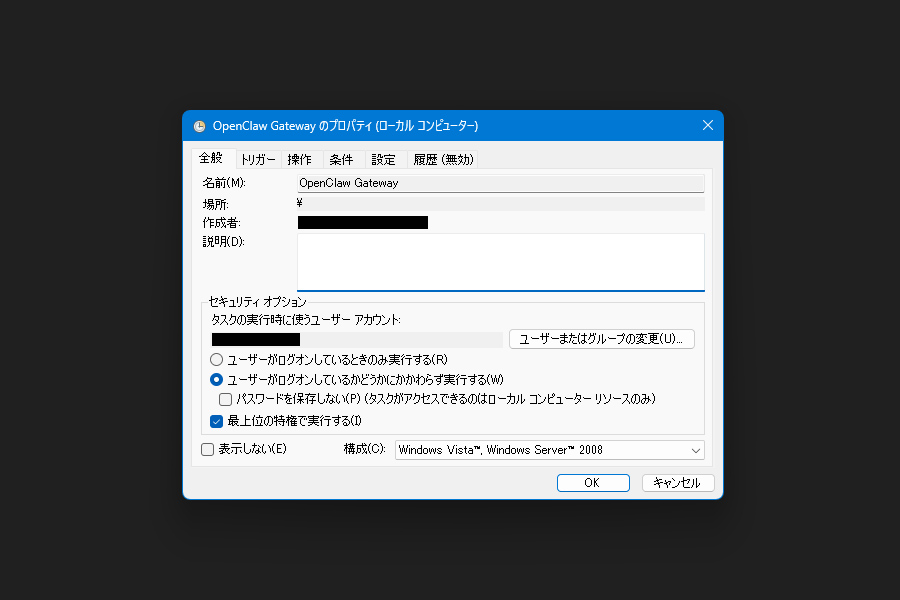 最後に。 Windowsのタスクスケジューラに「OpenClaw Gateway」が作成されます。 初期値は「ユーザがログインしているときのみ実行する」ですが、「ユーザがログインしているかどうかにかかわらず実行する」としておけば、OpenClaw用のつよつよグラボPCを起動だけしておいて、別の通常利用PCやスマホのDiscordアプリとかから会話することも可能。 2026/04/11現在、最新版ではOpenClawの対話型セットアップ内のOllamaのLocal設定手順が4月初旬までとは変わり、今後手順を修正できたら、という感じです。 それでも、正しく構築できれば、ローカルLLMの処理能力はともかく、質問に対してレスポンスしてくれますので、構築の達成感はあります。 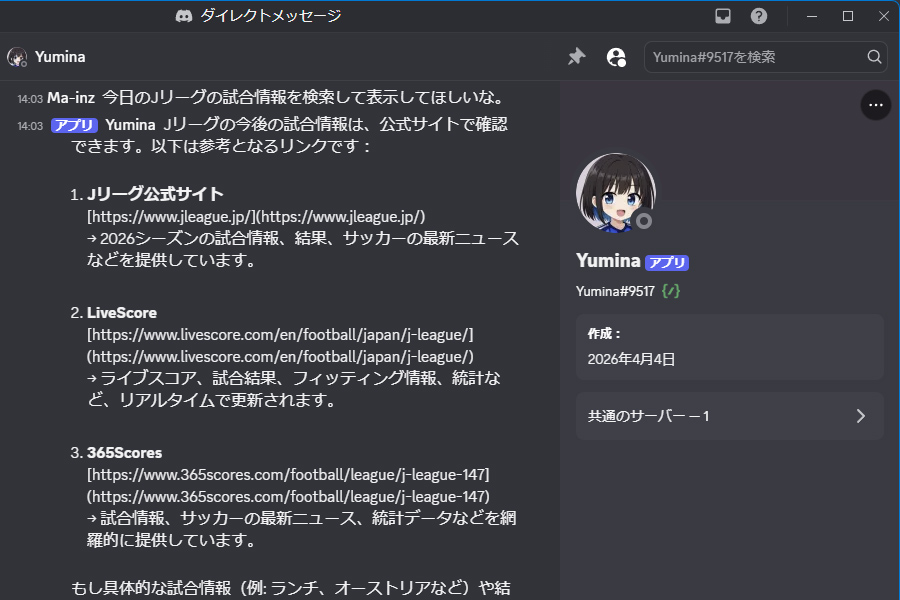 という感じです。 |